複数画像壁紙 - 写真のライブ壁紙
- 3.5
- 評価
- 500.00K
- インストール数
- Free
- 価格
 分析者 App-foxy
スマートフォンの壁紙を一枚に決めきれない人にとって、複数の写真を使い分けられる環境は意外に便利です。私は「複数画像壁紙 - 写真のライブ壁紙」を、思い出の写真や仕事用の画像をホーム画面に取り入れたいときに試しました。単に画像を表示するだけでなく、ホーム画面ごとに写真を切り替えたり、シャッフルや自動切替を使えたりする点が、このアプリの中心的な魅力です。
このアプリはカスタマイズ系の無料アプリで、開発者はkamesanです。Androidでは6.0以上に対応し、対象年齢は3歳以上。公開日は2019年6月18日で、現在のバージョンは5.14です。評価は平均3.5で、評価数はおよそ2.2K、レビュー数は286件、インストール数は50万以上に達しています。長く使われている一方、誰にとっても完璧な壁紙アプリというわけではありません。
写真を選ぶところからホーム画面で見るまで
私はまず、壁紙にしたい写真を「毎日見たいもの」と「時々眺めたいもの」に分けてから設定するのがよいと思います。そうしておくと、固定表示と切替表示を選ぶときに迷いにくく、ホーム画面の用途にも合わせやすくなります。次は、選んだ写真が実際の画面でどう見えるかを確かめる流れを紹介します。
こちらもおすすめ

 Temu: 億万長者気分でお買い物
Temuはなぜ何度も開かれるのか 安さを「掘り出し物探し」に変える仕掛け
目当ての商品を探す店である以上に、思いがけない安物を見つける遊び場として人を呼び戻すTemu。値引きの強さと、見過ごしにくい不便さを両面から読み解く。」「body

 Pokémon Sleep
眠りを遊びに変えるPokémon Sleep、寝る前から朝の発見まで
睡眠を測るだけではなく、眠る前の準備と朝の発見までをひと続きの習慣にする。カビゴンとポケモンたちの寝顔が、私たちの夜に入り込む仕組みを読み解く。調子のよい日ばかりではない、その不器用さも含めて見つめたい。

 LINEマンガ
を読みっぱなしにしない、本棚と無料話で続ける読書術
無料話を追うだけではもったいない。待てば無料の仕組み、読書履歴、本棚をつなげて、読みたい作品を迷わず楽しむための実践ガイド。課金の判断や通知との付き合い方も率直に解説します。

 Fever:イベント&チケット
Feverで週末の予定を決める。イベント探しから予約までの使いこなし術
イベントを眺めて終わりにしない。興味の登録から日程確認、同行者との相談まで、Feverを次の外出につなげる手順と見落としやすい注意点を解説します。探す時間を減らし、行きたい体験を選びやすくする実用ガイドです。

 LINE(ライン) - 通話・メールアプリ
LINEはなぜ使われ続けるのか 日常に根づく便利さと広がる負担
メッセージ、通話、決済、公式アカウント。LINEが日々の用事に入り込むほど、使い続ける理由と手放しにくさは同じ場所から生まれてくる。勢いの背景を利用者目線で読み解く。

 UNO!™
UNO!™の「最後の一枚」が生む緊張感。短い対戦を何度も回したくなる理由
数字や色を合わせるだけの遊びに、宣言の一瞬と反撃の余地をどう組み込んだのか。UNO!™のオンライン対戦を、手札の駆け引きから見つめる。勝負を急がせる面白さと、運に左右される物足りなさも率直に掘り下げます。
ニュースデスクの関連記事
ニュースをすべて見る


最初に決めるべきなのは写真の役割
使い始める前に、どの写真を何のために表示するかを決めておくと、設定がかなり楽になります。私は最初、旅行写真、家族の写真、風景写真を一つのまとまりにしようとしました。しかし、実際にはホーム画面を開くたびに雰囲気が変わり、アイコンやウィジェットの見やすさも安定しませんでした。
そこで、写真を「毎日見たいもの」と「気分転換に見たいもの」に分けて考えるようにしました。たとえば一つのホーム画面には落ち着いた風景、別の画面には人物写真を置く方法です。ホーム画面ごとの切替を使うなら、写真の内容だけでなく、アイコンの配置や用途との組み合わせまで考えると、見た目に一貫性が出ます。
この準備は少し地味ですが重要です。写真を大量に選んでから調整するより、先に用途を決めたほうが、シャッフルを使うグループと固定表示するグループを分けやすくなります。特に仕事の連絡先や予定を確認する画面では、明るすぎる写真や細かい模様の画像を避けたほうが文字が読みやすくなります。
写真を登録して表示方法を選ぶ
写真を用意したら、アプリ内で壁紙に使う画像を選びます。基本的な流れは、複数の画像をまとめ、ライブ壁紙として適用し、その後に切替方法を整えるというものです。通常の壁紙設定で一枚を選ぶ場合と比べると、最初に考える項目は増えますが、一度まとまりを作れば、毎回写真を探し直す手間を減らせます。
私が便利だと感じたのは、写真を一枚ずつ壁紙として登録し直さなくてよい点です。季節の写真をまとめておけば、同じテーマの中で表示を変えられます。逆に、写真の向きや明るさがばらばらだと、切り替わるたびに印象が大きく変わります。縦長の人物写真と横長の風景を混ぜる場合は、端が切れても問題ない画像だけを同じグループに入れるのが無難です。
設定を終えたら、アプリの画面だけで満足せず、実際のホーム画面で確認することをおすすめします。時計、検索バー、アプリアイコンが写真の重要な部分に重なることがあるからです。写真そのものがきれいでも、実用画面で文字が読みにくければ、壁紙としては使いづらくなります。
固定、シャッフル、自動切替を使い分ける
切替方法には、それぞれ向いている場面があります。固定表示は、特定の写真を常に見たい人向けです。シャッフルは、開くたびに違う写真を楽しみたい人に合います。自動切替は、同じ画像を見続けることに飽きやすい人や、時間の経過で雰囲気を変えたい人に向いています。
ただし、私は最初からすべてを自動切替にする使い方はおすすめしません。ホーム画面を開くたびに意図しない写真が出ると、必要な情報を確認するまでに視線が散ることがあります。まずは一つの画面を固定、別の画面だけをシャッフルにして、使い勝手を比べるほうが失敗しにくいです。
家族の写真を使う場合も、シャッフルの扱いには注意が必要です。人前でスマートフォンを開いたときに、見せるつもりのなかった写真が表示される可能性があるためです。プライベートな画像を含めるなら、ロック画面ではなく、用途を限定したホーム画面だけに置くなど、表示される場面を考えて選ぶべきです。
ホーム画面ごとの役割を作る
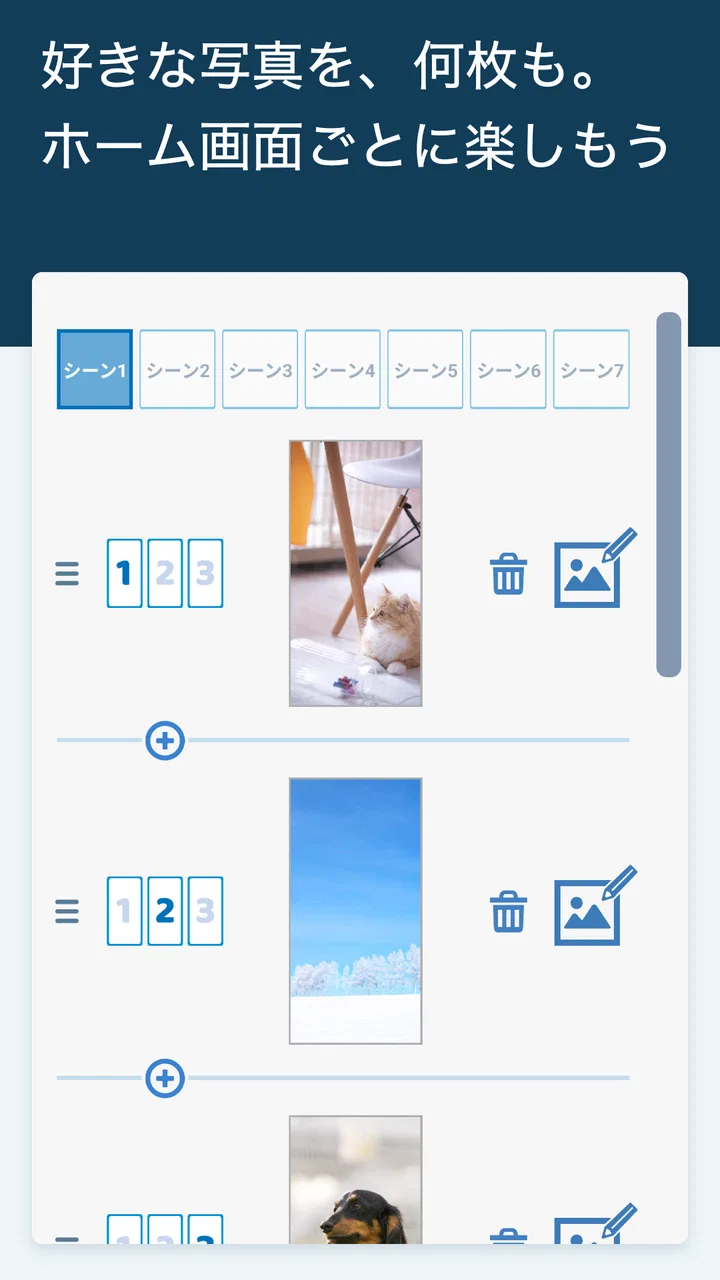
このアプリの面白さは、写真をランダムに並べることだけではありません。ホーム画面ごとに表示を切り替えられるため、画面そのものに役割を持たせられます。私は左側の画面を予定確認用、中央を普段使い、右側を写真を楽しむ画面として分けました。
予定確認用には、文字やアイコンの邪魔になりにくい単純な風景を置き、普段使いの画面には明るさを抑えた写真を選びました。写真を楽しむ画面だけは、構図を優先して、アイコンが少ない状態で使うようにしました。この分け方なら、すべての画面で同じ写真を使うよりも、写真と操作性の両方を調整できます。
ここで注意したいのは、ホーム画面の切替が端末側の操作感に左右されることです。画面を横に移動したとき、写真の変化が楽しい場合もあれば、アプリを探す目的では余計な刺激になる場合もあります。ホーム画面を何枚も使う人ほど、写真の違いを増やしすぎないほうが、日常的には扱いやすいと感じました。
写真を別の端末や人に渡すときの考え方
壁紙を自分だけで楽しむなら、設定後の見え方を確認すれば十分です。しかし、家族の端末にも同じ写真を設定したい場合や、機種変更後に同じ構成を再現したい場合は、写真の整理を先にしておくと安心です。アプリを入れただけで、好みの写真構成まで自動的に再現されるとは考えず、元画像を分かりやすくまとめておくのが現実的です。
私は旅行写真を月ごとのフォルダーに分けてから使いました。こうすると、季節ごとに入れ替えるときに、必要な写真だけを選びやすくなります。写真の受け渡しがある場合も、人物写真と風景写真を混ぜずに整理しておけば、相手が自分の端末で設定するときの手間を減らせます。
このような整理はアプリの派手な機能ではありませんが、複数画像を扱う壁紙ではかなり大切です。一枚だけを設定する通常の方法なら、画像を選んで終わりです。一方で、複数の写真を切り替える場合は、選ぶ、まとめる、表示を確認する、必要なら入れ替えるという流れが発生します。最初の整理ができているほど、後の変更が苦になりません。
実際の生活で使ったときの流れ
具体的には、朝に予定を確認するためのホーム画面へ移動し、昼休みに写真用の画面を開き、帰宅後は落ち着いた風景を表示するという使い方ができます。自動切替を組み合わせれば、時間帯に合わせて雰囲気を変える運用も考えられます。ただし、切替のタイミングが自分の生活リズムと合わないと、便利さより不規則さが目立ちます。
私の場合、朝の画面には情報を読みやすい写真を置き、休日だけ見たい写真は別の画面にまとめました。結果として、写真を楽しみながらも、毎日の操作に必要な画面は落ち着いて使えました。ここでのポイントは、壁紙を鑑賞用だけにせず、スマートフォンの使い方そのものに合わせることです。
子どもの成長記録やペットの写真を使う人にも向いています。毎回同じ一枚を表示するのではなく、複数の時期や表情を切り替えられるため、ホーム画面を開く小さな楽しみになります。一方、仕事用端末で常に統一された外観が必要な人には、写真の変化が落ち着かなさにつながる場合があります。
通常の壁紙設定や他の壁紙アプリとの違い
端末に最初から入っている壁紙設定は、手早く一枚を設定したいときに優れています。画像の位置を調整して、すぐに固定表示したいだけなら、そちらのほうが迷いません。ライブ壁紙に特有の仕組みを使いたくない人にとっても、標準機能のほうが軽く感じられる可能性があります。
一方、写真を複数使いたい場合は、このアプリのほうが目的に合います。特に、ホーム画面ごとに写真を変えたい人は、単一画像の設定を何度も繰り返すより、まとめて管理できるほうが便利です。写真編集アプリのように画像を加工することが主目的ではなく、選んだ写真を壁紙として運用するための道具だと考えると、立ち位置が分かりやすいです。
自動で美しい画像を配信するタイプの壁紙アプリと比べると、自分の写真を使えることが強みです。反対に、毎日新しい画像を探したい人や、完成されたテーマをすぐ適用したい人には、素材を自分で用意するこのアプリは少し手間です。私は、写真を自分で選びたいかどうかが、選択の分かれ目になると思います。
使っていて感じた負担と注意点
最も大きな負担は、写真の組み合わせを整える作業です。複数画像を扱えるからこそ、画像を増やすほど管理も複雑になります。似た写真が多いと、切替が起きても違いを感じにくく、逆に色や構図が極端に違うとホーム画面の印象が安定しません。
もう一つは、壁紙を設定した後の確認が必要なことです。画像の一部が切れたり、アイコンの文字が見えにくくなったりしても、写真選択の時点では気づきにくい場合があります。人物の顔や大切な被写体を端に置いた写真は、表示領域によって見え方が変わりやすいため、重要な写真ほど実画面で確認したほうがよいです。
ライブ壁紙という仕組み自体を好まない人にも、無理にすすめるつもりはありません。バッテリー消費や動作の軽さを最優先する人、ホーム画面を完全に静止した状態で使いたい人なら、標準の固定壁紙のほうが納得しやすいでしょう。私は写真の変化を楽しめましたが、便利さと引き換えに設定の手間を受け入れる必要はあります。
どんな人なら満足しやすいか
このアプリが特に合うのは、スマートフォンを開くたびに写真の雰囲気を変えたい人です。旅行の記録、家族やペットの写真、季節の風景など、すでに使いたい画像が複数ある人なら、機能を活かしやすいです。ホーム画面を用途別に分けている人にも、画面ごとの写真設定は実用的です。
写真を整理することが苦にならず、壁紙の見え方を自分で調整したい人にも向いています。逆に、設定を一度だけ済ませて後は触りたくない人、素材選びをアプリに任せたい人、仕事用に常に同じ表示を保ちたい人には、標準壁紙や別タイプの壁紙アプリのほうが適しています。
無料で試せるため、複数画像の壁紙が自分の使い方に合うかを確認しやすいのは良いところです。年齢区分も3歳以上で、家族の写真を使うような一般的なカスタマイズ用途として試しやすい設計です。ただし、無料だからといって写真を無制限に詰め込むのではなく、まず少数のテーマから始めるほうが、結果を判断しやすくなります。
私ならこう設定して使う
私がもう一度設定するなら、最初に「日常用」「季節用」「思い出用」の三つに写真を分けます。日常用は文字を読みやすい画像にして固定し、季節用は定期的に入れ替え、思い出用は写真を楽しむホーム画面に置きます。すべてを自動にするのではなく、目的に応じて固定と切替を使い分ける方法です。
写真を追加するときは、追加した直後にホーム画面で確認します。後からまとめて確認しようとすると、どの画像が見づらさの原因か分かりにくくなるからです。また、同じ構図の写真を何枚も入れるより、色調をそろえた異なる場面を選ぶほうが、シャッフル時の変化を感じやすくなります。
家族と共有する端末では、誰が見ても問題のない写真だけを専用のグループにまとめます。個人的な写真を混ぜたままにせず、用途別に分けておけば、突然の表示に困る場面を減らせます。これはアプリの機能というより、複数画像を安全かつ快適に使うための運用上のコツです。
切替の楽しさと設定の手間をどう考えるか
「複数画像壁紙 - 写真のライブ壁紙」は、壁紙を一枚の背景ではなく、ホーム画面の雰囲気を作る要素として扱えるアプリです。写真を選ぶ作業、表示位置を確認する作業、画面ごとの役割を決める作業が必要なので、完全に手間なしとは言えません。しかし、その準備を終えれば、普段のスマートフォンに自分らしい変化を加えられます。
私は、写真を大量に登録して自動で変えるより、テーマを絞って丁寧に使うほうが、このアプリの良さが出ると感じました。固定表示なら標準機能に分がありますが、複数の写真をホーム画面ごとに使い分けたい場面では、こちらのほうが発想を広げやすいです。
無料で利用でき、Android6.0以上の端末に対応しているため、手元の写真を壁紙に活用したい人は試す価値があります。私の結論は、写真を選ぶ時間も含めてホーム画面をカスタマイズしたい人にすすめたいというものです。反対に、軽さ、固定表示、手早さだけを求めるなら、標準の壁紙設定を選んだほうが満足しやすいでしょう。
写真を三枚ほどの小さなグループから始め、固定、シャッフル、自動切替を順番に試すのが、最も分かりやすい使い方です。自分の生活でどの表示が自然かを確かめながら調整すれば、単なる写真表示ではなく、毎日使う画面に合った壁紙環境を作れます。
複数画像壁紙 - 写真のライブ壁紙に関するよくある質問
01「複数画像壁紙 - 写真のライブ壁紙」はどのようなアプリですか?
「複数画像壁紙 - 写真のライブ壁紙」は、スマートフォンに保存されている複数の写真を選び、壁紙として表示できるアプリです。お気に入りの思い出や家族、ペット、旅行の写真などを組み合わせて、一定間隔で切り替わるスライドショー形式の壁紙を作成できます。通常の静止画壁紙とは違う、個性的なホーム画面を楽しみたい人に向いています。
02写真を何枚まで壁紙に設定できますか?
登録できる写真の枚数は、利用している端末やアプリのバージョン、設定内容によって異なる場合があります。実際に使用した際は、ギャラリーから複数の画像をまとめて選択し、表示順や切り替え方法を調整できる構成になっていました。大量の写真を登録すると端末のストレージやメモリを消費する可能性があるため、まずは必要な画像だけで試すのがおすすめです。
03ライブ壁紙にするとスマートフォンの電池消費は増えますか?
ライブ壁紙は静止画の壁紙よりも、わずかにバッテリーを消費する可能性があります。特に切り替え時間を短く設定したり、高解像度の写真や動きのあるエフェクトを多用したりすると、負荷が高くなる場合があります。電池持ちを優先したい場合は、画像の切り替え間隔を長めに設定し、不要なアニメーションを控えるとよいでしょう。
04自分の写真を使う際、プライバシー面は安全ですか?
このアプリでは、壁紙を作成するために端末内の写真やメディアへのアクセス許可を求められることがあります。個人写真を扱うため、インストール前にストアのプライバシー情報と、アプリが要求する権限を確認してください。不要に連絡先や位置情報などを求められた場合は慎重に判断し、写真へのアクセスも必要な範囲だけ許可するのが安全です。
05ホーム画面とロック画面の両方に設定できますか?
壁紙を設定できる範囲は、AndroidやiOSなどのOS、端末メーカー、アプリの仕様によって異なります。対応端末ではホーム画面、ロック画面、または両方に設定できる場合がありますが、ライブ壁紙は機種によってロック画面で正常に動作しないこともあります。設定時に表示されるプレビューを確認し、期待どおりに表示されるかを実際の画面で確認してください。
メリット
- 複数の写真を組み合わせて自分好みの壁紙を作成できる
- 写真の切り替え間隔を設定でき、気分に合わせて表示を変えられる
- お気に入りの思い出を壁紙としていつでも楽しめる
- 操作がシンプルで、壁紙作成に慣れていない人でも使いやすい
- 端末内の写真を活用でき、新しい画像素材を探す手間が少ない
デメリット
- ライブ壁紙のため、通常の壁紙よりバッテリー消費が増える場合がある
- 写真の枚数が多いと、設定や読み込みに時間がかかることがある
- 端末やAndroidのバージョンによって動作に差が出る可能性がある
- 高解像度の写真を多用すると、ストレージやメモリを圧迫しやすい
- 一部の機能や設定を利用する際に広告が表示される場合がある

複数画像壁紙 - 写真のライブ壁紙
ギャラリー